はじめに
最近、AIエージェントという言葉を聞くことが増えてきたと思います。
ChatGPTやGeminiに質問するだけでなく、AIにPC内のファイルを確認してもらったり、プログラムを作成・修正してもらったりする使い方です。
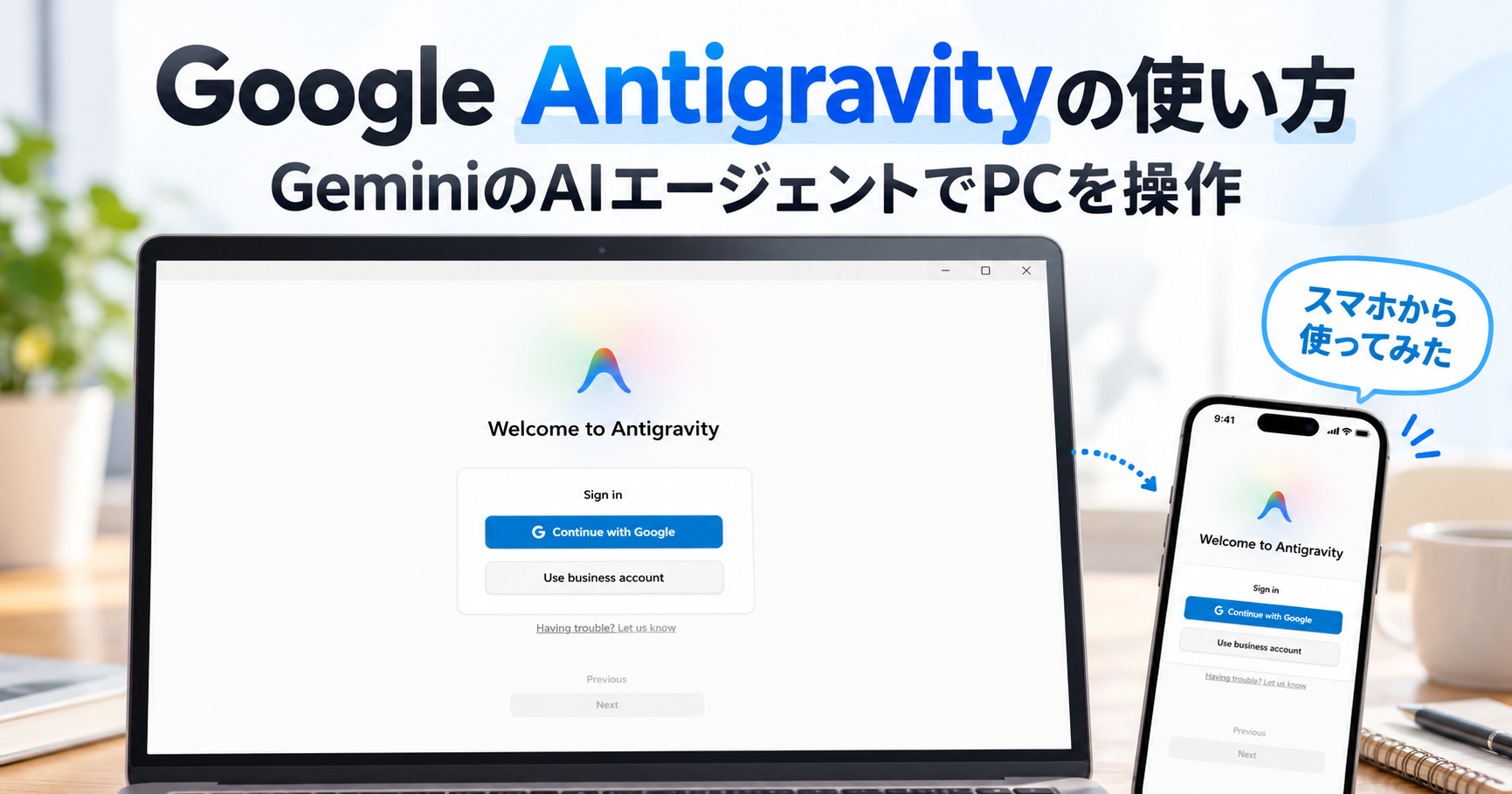
Googleでも最近、AntigravityによってGeminiなどを使ったAIエージェントがかなり使いやすくなっています。
そこで今回は、私がよくやっている「スマホからAIへ指示を出して、PC側で作業してもらう」使い方を紹介したいと思います。
スマホからAIにPCで作業してもらってみる
まずは、実際にどのように使えるのかを紹介します。
私の場合、AIエージェントはプログラム開発に使うことが多いです。
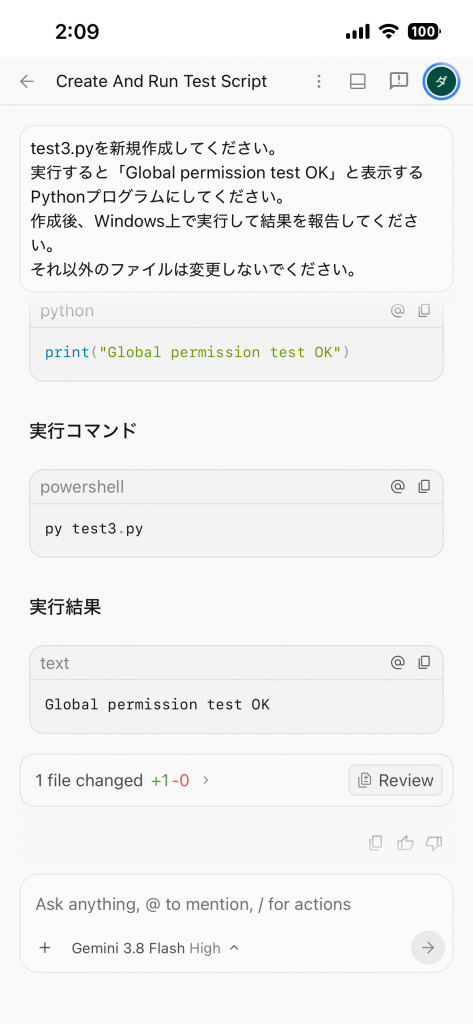
例えばスマホから、
test3.pyを新規作成してください。
実行すると「Global permission test OK」と表示するPythonプログラムにしてください。
作成後、Windows上で実行して結果を報告してください。
それ以外のファイルは変更しないでください。
といった指示を出します。
すると、PC側で動いているAIエージェントがプロジェクト内のファイルを確認し、必要なプログラムを編集または新規作成します。
さらに、作成したプログラムを実行したり、テストを行ったりして、その結果をスマホ側へ報告してくれます。
実際の実行結果です。
指示通りの表示ができています。
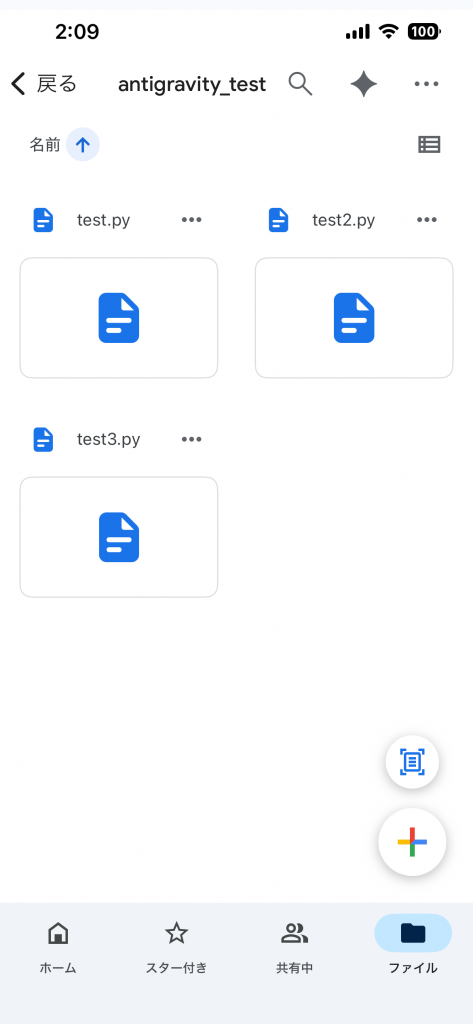
PCのフォルダ内をスマホからGoogleドライブ経由で確認した様子です。
指示通りtest3.pyが作成できています。
つまり、
スマホから指示
↓
AIがPC内のファイルを確認
↓
プログラムを作成・修正
↓
PC上でプログラムやテストを実行
↓
結果をスマホで確認
というところまでできます。
普通のChatGPTやGeminiでは、AIから教えてもらったプログラムを自分でコピーしてファイルへ貼り付ける、といった使い方も多いと思います。
AIエージェントの場合は、AIがコードを回答するだけではなく、PC内に実際のファイルを作り、そのプログラムを実行するところまで進めてくれます。
そのため、AntigravityのRemote Controlを使えば、スマホだけで大部分の開発を行うことができます。
これで、通勤時間やちょっとした隙間時間も作業できるので、非常に便利です。
Antigravityをインストールしてスマホから接続する
ここからは、先ほど紹介した環境を実際に作っていきます。
Antigravityをダウンロードする
まず、Google Antigravityの公式サイトを開き、Antigravityをダウンロードします。

お使いのPCの環境に合ったものをダウンロードしてください。
私の場合はWindows PCなので、Windows版をダウンロードします。
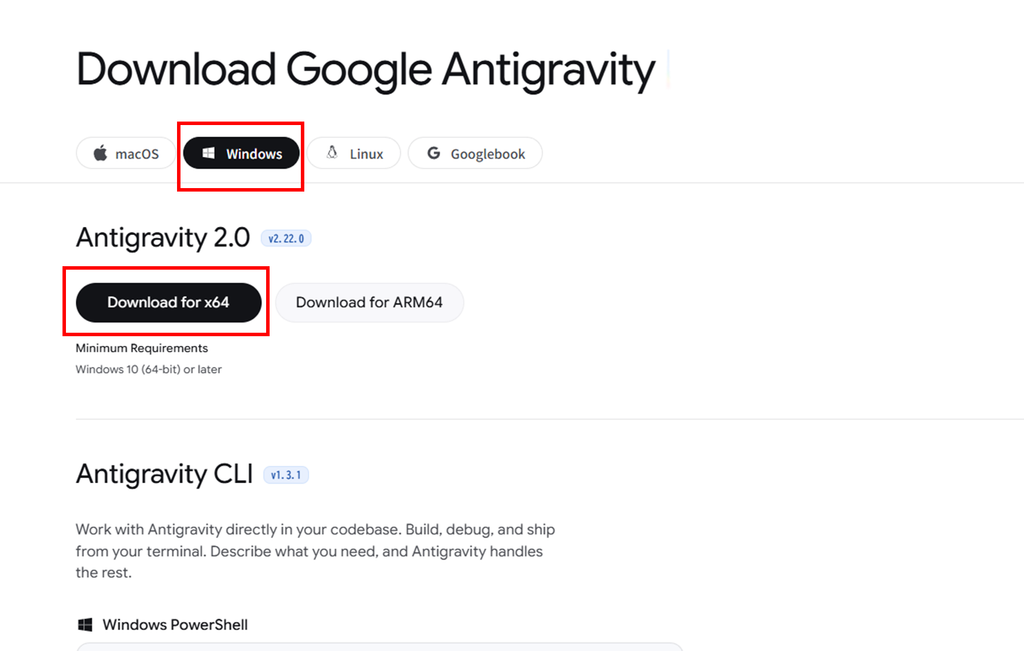
ダウンロードしたインストーラーを起動し、ダブルクリックしてインストールします。

Googleアカウントでログインする
インストールが完了したらAntigravityを起動します。
続いて、使用するGoogleアカウントでログインします。
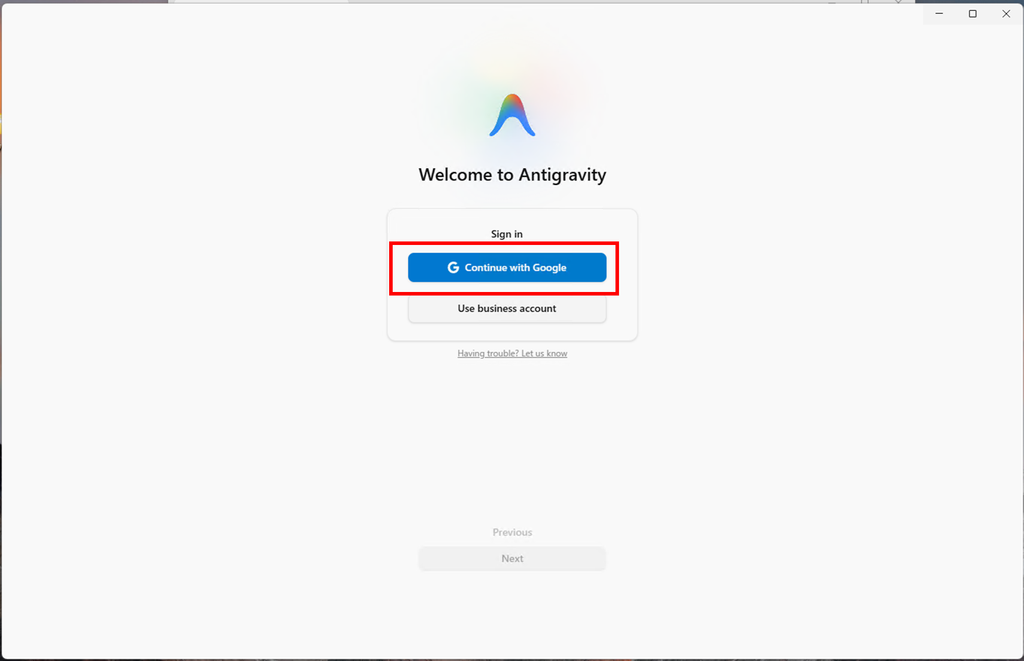
私の場合は、Google AI Proを契約しているGoogleアカウントを使用しています。
画面中央のチェックボックスは、GoogleがAntigravityの改善のために操作データを収集・利用することへの任意の同意です。チェックを入れなくても次へ進める表示になっています。
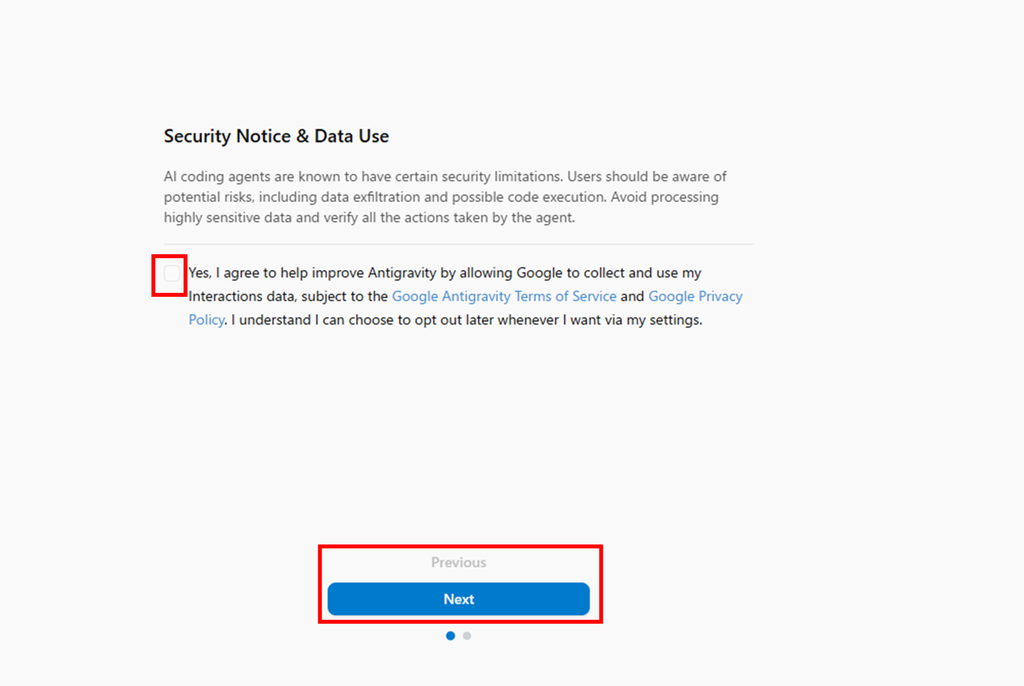
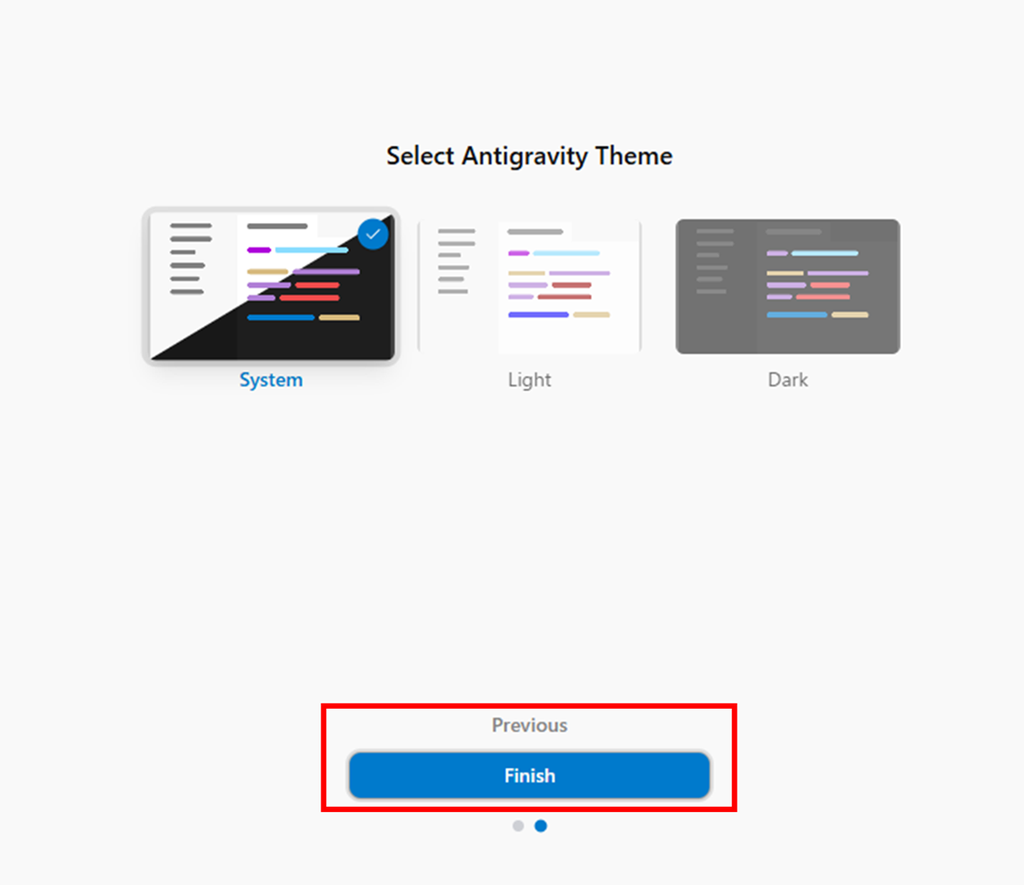
最後にFinishを押すと完了です。
AIに作業してもらうフォルダを開く
次に、AIエージェントに作業してもらうPC上のフォルダをAntigravityで開きます。
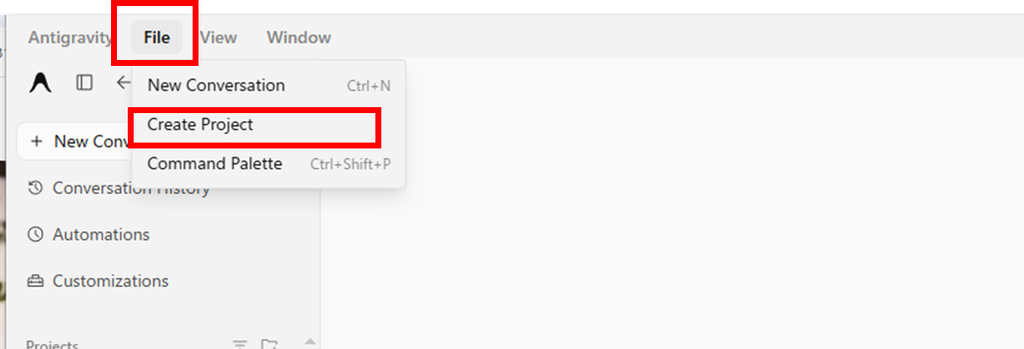
File → Create Project へ進みます。
Add FolderからPC上のフォルダを選択します。
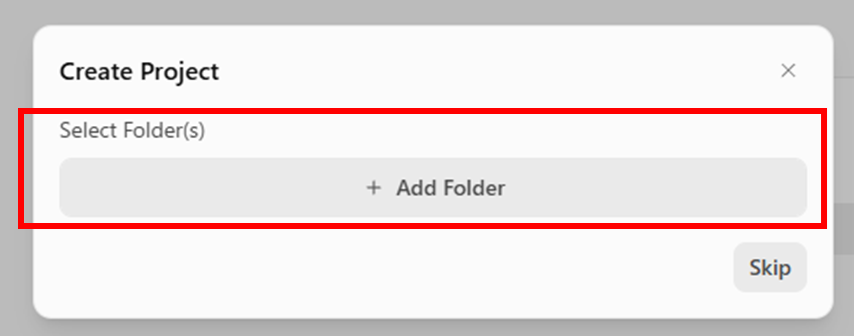
最初から重要な開発フォルダを開くのではなく、初めて使う場合はテスト用のフォルダを作って試すのがおすすめです。
私も最初はテスト用フォルダを作成して動作を確認しました。
Remote Controlを有効にする
次は、スマホからAntigravityを操作できるようにします。
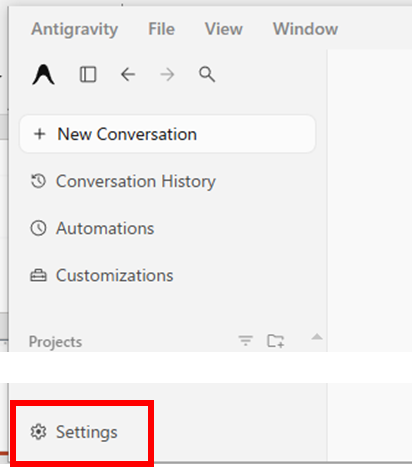
AntigravityのSettingsを開きます。
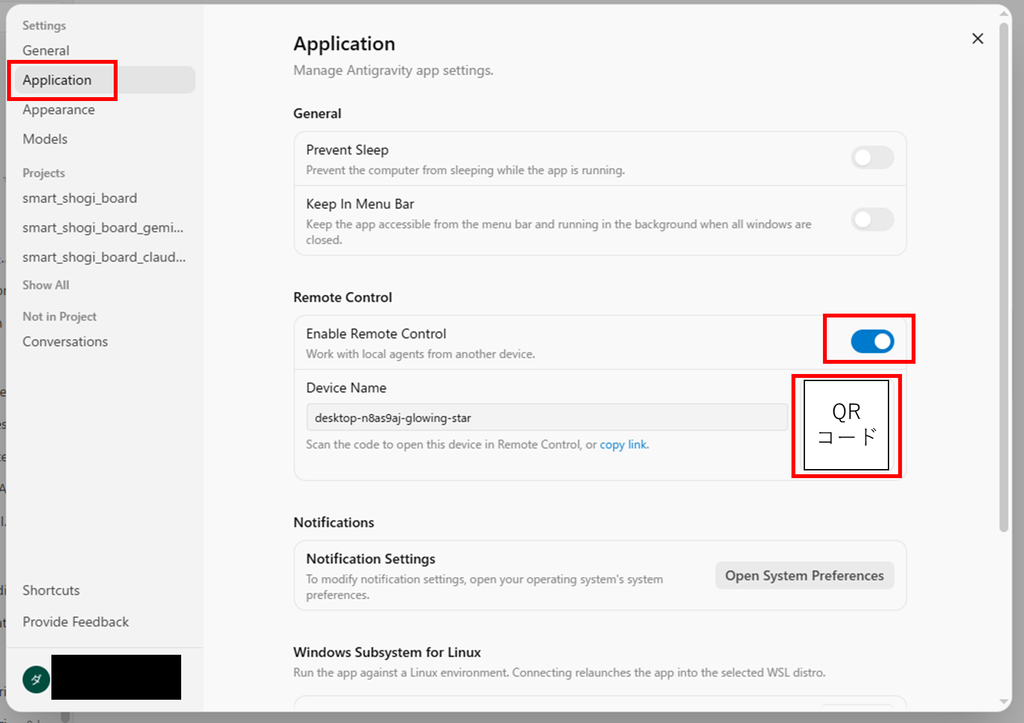
Settingsの中からApplicationを開き、Remote Controlを有効にします。
Remote Controlを有効にすると、スマホと接続するためのQRコードが表示されます。
iPhoneからPCへ接続する
表示されたQRコードをiPhoneで読み取ります。
QRコードからRemote Controlを開くと、私の環境ではPCがオンラインとして表示されました。
PC側で開いているプロジェクトもスマホから確認できます。
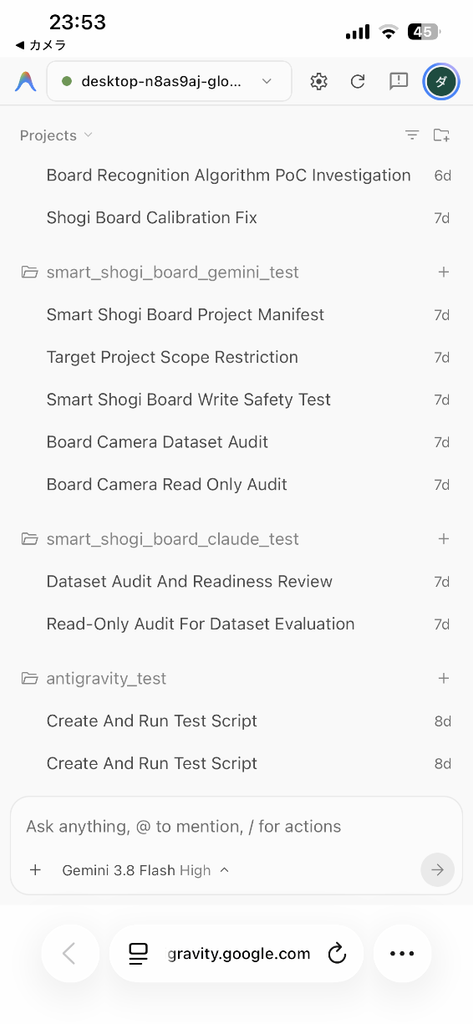
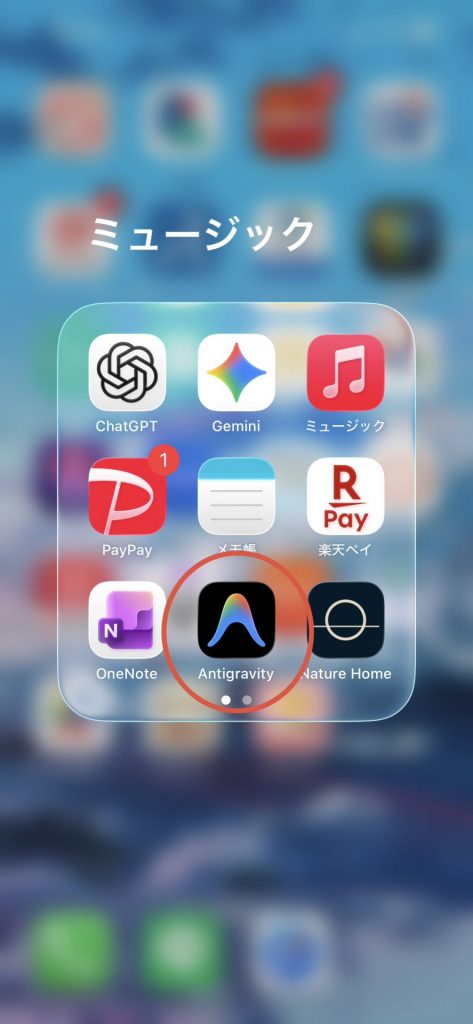
私はスマホでよく使うので、このリンクをホーム画面に追加しています。
iPhoneの場合は「・・・」マークから「共有」と進み、「ホーム画面に追加」で設定できます。
使用するAIモデルを選ぶ
iPhoneからプロジェクトを開いたら、使用するAIモデルを選びます。
Google AntigravityそのものがGeminiというAIなのではありません。
Antigravityという開発環境の中から、GeminiなどのAIモデルを選んで利用する形になっています。
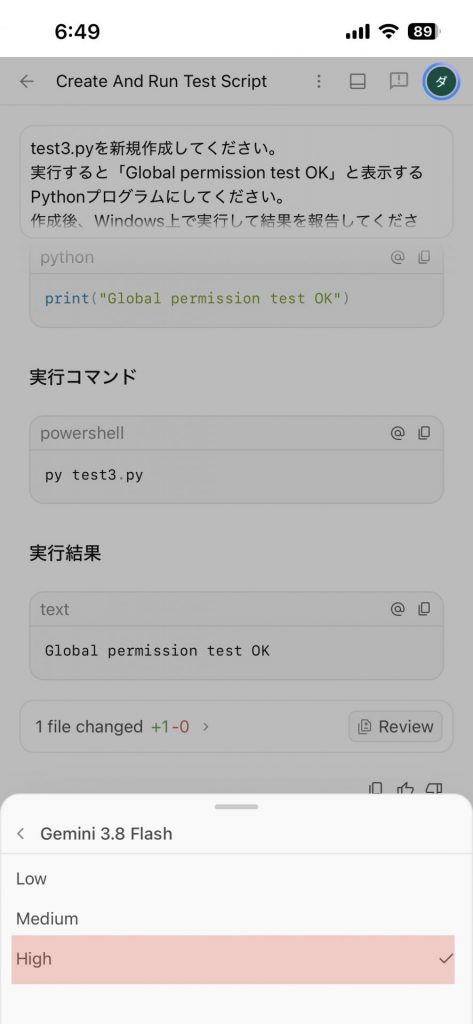
画面下部に現在使用しているAIモデルが表示されているので、ここをタップします。
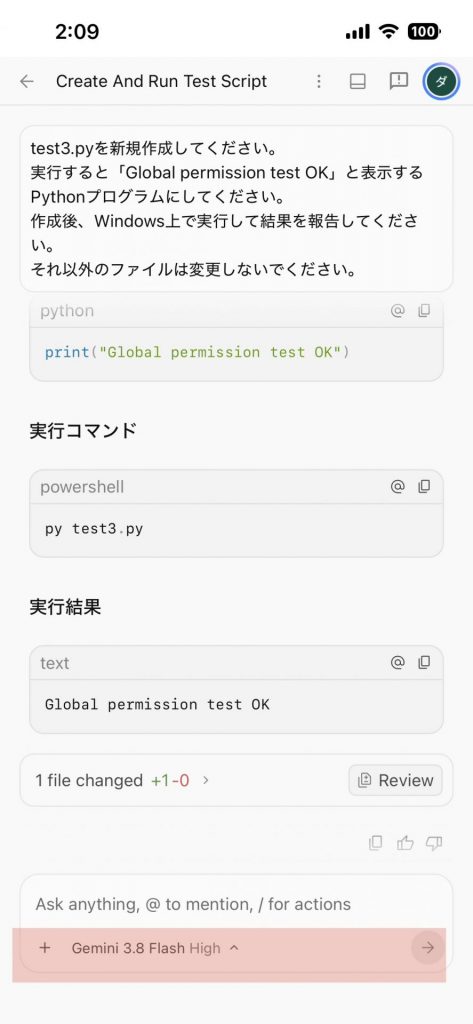
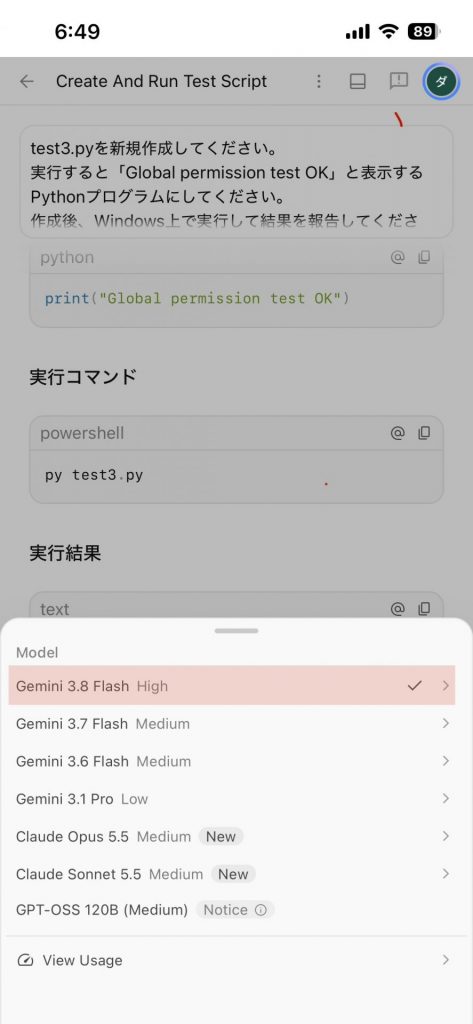
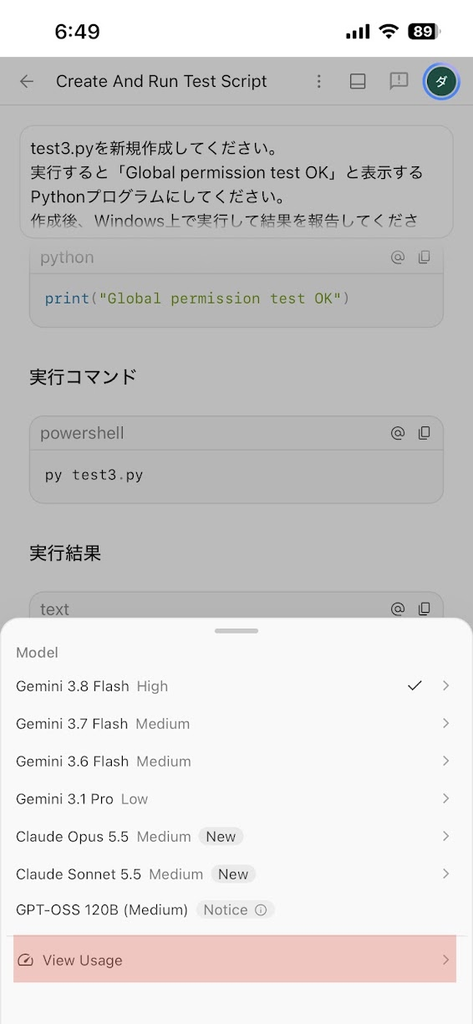
使用できるAIモデルの一覧が表示されます。
私の環境では、GeminiのほかClaudeなども選択できました。
今回はGemini 3.8 Flash Highを選択します。
AIエージェント利用枠の確認方法
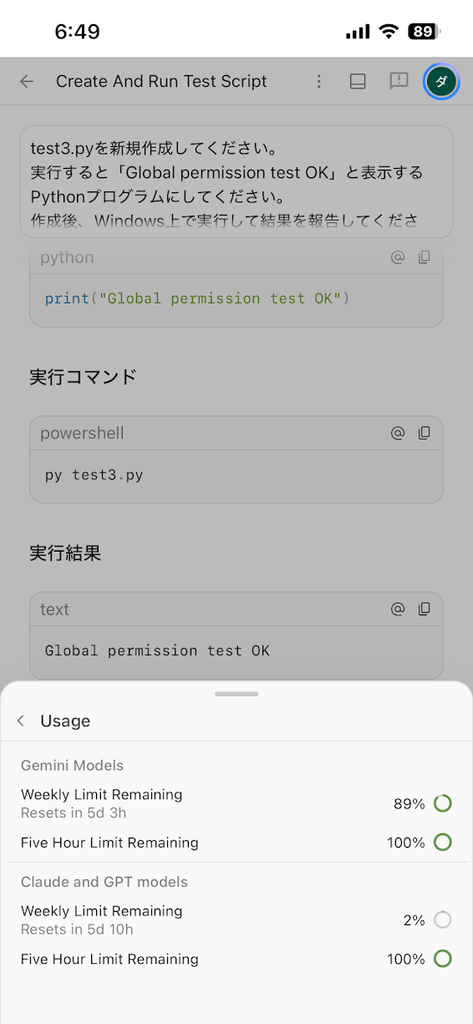
AIエージェントには、5時間単位の利用枠と、週の利用枠が設定されています。
ここでは利用枠の確認方法をご紹介します。
モデルの選択画面の一番下にある「View Usage」をタップすると、利用枠の残量が表示されます。
GeminiとClaude・GPT系モデルでは利用枠が分かれており、表示されているパーセントは残りの利用枠を表しています。
iPhoneからGeminiへ指示する
Gemini 3.8 Flash Highを選択すれば準備完了です。
あとは画面下部の入力欄から、Geminiへ作業内容を指示します。
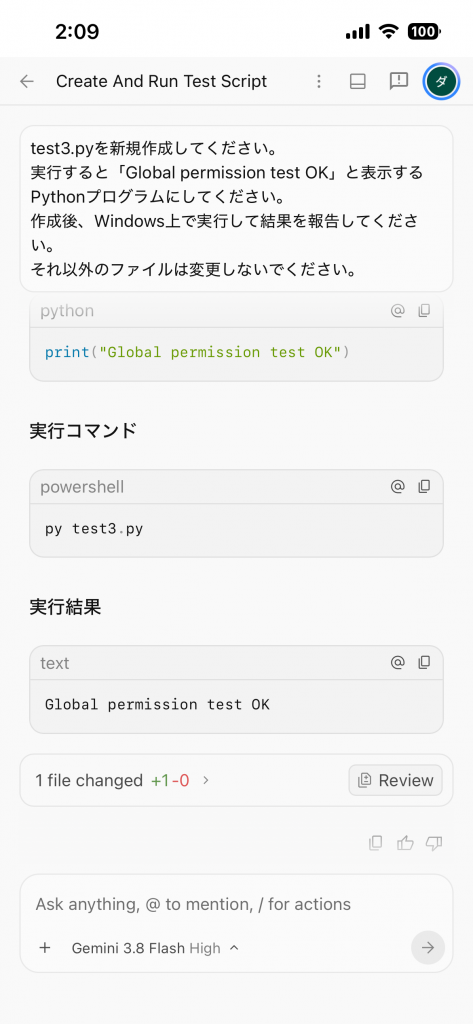
実際に指示を出すと、最初に紹介したように、PC側のプロジェクト内にあるファイルを確認したり、プログラムを作成・実行したりできます。
これで、
スマホ
↓
AntigravityのRemote Control
↓
PC上のAIエージェント
↓
PC内の開発プロジェクト
という環境が完成します。
Codexに近い環境に設定する
私は普段、AIエージェントを使ったプログラム開発にはChatGPTのCodexを使っています。
Codexはかなり便利なのですが、使い続けていると利用上限に達することがあります。
そこで今回Antigravityを試した理由の一つが、
Codexが使えないときにGeminiを代わりに使えないか
確認したかったためです。
そのため、Antigravityについても、できるだけ普段のCodexに近い感覚で使えるように設定しました。
初期設定ではコマンド実行時に承認が必要だった
特に気になったのが、コマンドを実行するときの承認です。
例えば、
プログラムを修正して、テストまで実行してください
と頼むと、Geminiはファイルを作成するだけでなく、テストを実行するためにPC上でコマンドを実行します。
その際、設定によってはコマンドを実行してよいか確認する画面が表示されます。
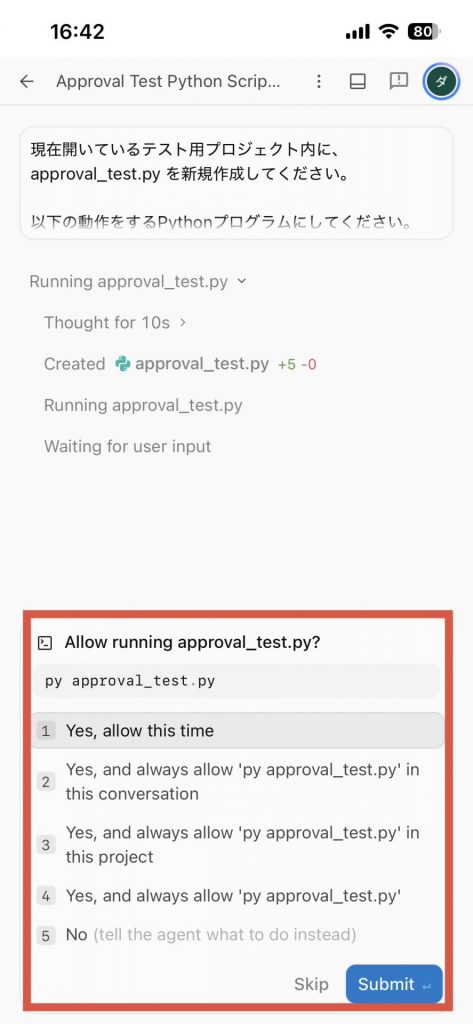
PCの前で使っているのであれば、その都度承認しても大きな問題ではありません。
しかし、スマホからまとまった作業をお願いする場合、そのたびに承認が必要になると途中で作業が止まってしまいます。
そこで、承認回数を減らせないか設定を変更してみました。
Security PresetsをCustomに変更する
Antigravityの設定から自動承認範囲を選択することができます。
スマホ画面で、「歯車マーク」 ➡ 「General」 と進みます。
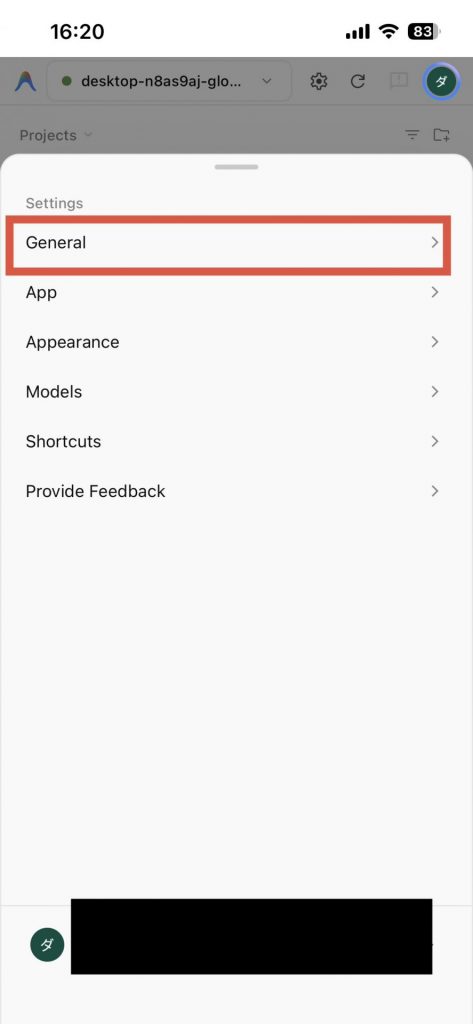
Global Permissions の項目から以下のように設定してください。
- Security Preset:Custom
- Outside of folders file access policy:Always Ask
- Terminal Command Auto Execution:Proceed in Sandbox
- Enable Sandbox Mode (Preview):ON
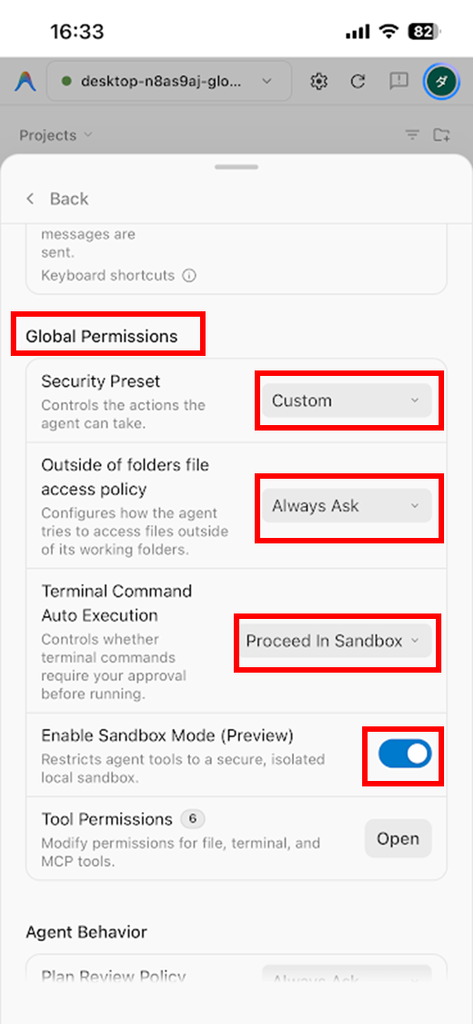
これによって、AIがテストなどのコマンドを実行するたびに承認する必要がなくなりました。
※ただし、このSandboxを使う機能は、Windows11 PCのみ使用可能です。
Windows10 PCでは使用できませんでした。
ファイルの操作範囲には注意する
コマンドを自動実行できるようにすると、「AIがPC内を自由に操作してしまうのでは?」と気になるかもしれません。
この設定では、コマンド実行の承認は省略されますが、ファイルへのアクセス範囲は基本的にAntigravityで開いているプロジェクト内に制限されています。
そのため私の場合は、
「PC内のどこでも自由に操作させる」のではなく、「開いているプロジェクト内では途中の承認を減らして作業してもらう」
という使い方をしています。
それでもAIが意図しない変更をする可能性はあります。
そのため、私は正常に動いているプログラムを直接上書きさせず、
dev01 → dev02 → dev03
のように、新しいバージョンを作りながら開発しています。
ここまでで、Antigravityを使ってスマホからGeminiへ作業をお願いできるようになりました。
私がAntigravityを試した大きな目的の一つが、普段使っているCodexの利用上限に達したときに、Geminiへ開発を引き継げるか確認することです。
そこで、実際に開発しているプロジェクトを使ってCodexと比較してみました。
GeminiはCodexの代わりに使える?実際の開発で検証
ここからは検証結果なので、興味のある方は読んでみてください。
今回の検証条件と普段のAI開発方法
私はAIエージェントだけで開発を完結させているわけではありません。
基本的には通常のChatGPTで、
- 次に何を検証するか
- どの方法を採用するか
- AIエージェントの作業結果に問題がないか
などを相談しています。
そして、PC内のファイル調査やプログラムの作成・修正、テストの実行といった実作業をCodexなどのAIエージェントにお願いしています。
簡単に分けると、
通常のチャットAI:プロジェクト管理・判断・チェック
AIエージェント:PC上での実作業
という使い分けです。
開発では、正常に動いているプログラムを直接上書きせず、
dev01 → dev02 → dev03
のようにバージョンを残しながら進めています。
今回のGeminiの検証も、この普段の開発方法に近い条件で行いました。
普段Codexでは、GPT-5.6 SolをHighで使用しています。
今回はこれを普段使っているCodex側の基準として、AntigravityのGemini 3.8 Flash Highを試しました。
契約しているプランは、
- ChatGPT:Plus
- Google:Google AI Pro
です。
AntigravityではGemini以外にClaudeなどのモデルも選択できます。
Claude Opusも同じような調査に使ってみましたが、私の契約環境では利用できる枠が少なく、調査途中で5時間の利用枠を使い切ってしまいました。
そのため、私のようにAIエージェントを長時間使って開発する用途では、今回はGeminiをCodexの代替候補として検証しています。
まずはファイルを変更させずにCodexと比較
最初に、実際に開発しているSmart Shogi Boardのプロジェクトを使って、既存プログラムの調査を行いました。
このプロジェクトには画像認識プログラムやテストコード、実験データなど、多数のファイルが含まれています。
今回はファイルを書き換えない「READ ONLY」の条件で、普段使っているCodexのGPT-5.6 Sol Highと、Gemini 3.8 Flash Highで調査しました。
Geminiは多数のファイルを確認し、プロジェクトの構成や現在の開発状況、これまでの実験結果など、主要な調査結果については問題なく把握できました。
また、READ ONLYの指示どおり、プロジェクト内に勝手にプログラムやファイルを作成・変更することもありませんでした。
そのため、既存プロジェクトを調べてもらう用途では、Geminiでも十分使えそうです。
Codexと細かく比較すると、Codexの方が厳密だった部分もありました。
Geminiでは一部の細かな問題を見落としたほか、参照しないよう指定していた領域のファイル一覧を取得するなど、いくつか指示の解釈に甘い部分がありました。
致命的な問題ではありませんでしたが、厳密な調査ではCodexの方が安心して使えるという結果でした。
Geminiについても、今回分かった注意点をあらかじめプロンプトへ明記するなど、使い方を工夫しながら利用していく予定です。
実際にプログラムを作成・テストしてもらう
次は調査だけではなく、Geminiに実際のプログラム開発をお願いしました。
今回お願いしたのは、既存の画像解析プログラムに新しい計算機能を追加し、その機能が正しく動くか確認するテストも作成するという作業です。
既存の正常なプログラムは変更せず、新しいバージョンのプログラムと、そのテストプログラムの2ファイルだけを新しく作成するよう指示しました。
Geminiは既存コードを確認し、新しい機能を追加したプログラムとテストプログラムを作成。その後、実際にPC上でテストまで実行しました。
結果は、新しく追加した機能を確認する14個のテストがすべて成功しました。
さらに、新しいバージョンを作ったことで以前からある機能が壊れていないか確認するため、既存プログラムの12個のテストも実行し、こちらもすべて成功しました。
結果をまとめると、
- 新しく追加した機能のテスト:14/14成功
- 既存機能が壊れていないか確認するテスト:12/12成功
- 合計:26/26成功
となりました。
単純なサンプルプログラムではなく、実際に開発中のプログラムを使った作業で、
既存コードを確認 → 新しいバージョンを作成 → テストを作成 → 実行
までGeminiだけで完了できました。
Geminiが変更したファイルも確認する
テストが成功した後は、本当に指定したファイルだけが変更されているか確認しました。
この確認を行った理由は、以前Gemini 3.1 Pro Highを使った際に、変更しないよう指定した既存ファイルまで作成・編集されたことがあったためです。
今回はGeminiに作業してもらう前に、プロジェクト内にある全ファイルのSHA-256を記録しました。
SHA-256を使うと、作業前後でファイルの内容が変わっていないか確認できます。
作業前に存在したのは20,118ファイルです。
Gemini 3.8 Flash Highの作業後にもう一度確認して比較すると、
- 既存20,118ファイルの変更:0
- 既存ファイルの削除:0
- 新しく追加されたファイル:2
という結果になりました。
追加された2ファイルも、今回作成を許可した2ファイルと一致していました。
つまり今回のテストでは、既存の20,118ファイルを変更せず、指定した2ファイルだけを新しく作成できたことになります。
Gemini 3.1 Pro Highで経験したような問題は、今回のGemini 3.8 Flash Highのテストでは発生しませんでした。
実際に使って分かった、AIの報告で気を付けたいこと
Geminiを実際の開発で使っていると、もう一つ気を付けたいことも分かってきました。
AIエージェントはプログラムを作成してテストまで実行してくれますが、「テストに成功したこと」と「実際の環境でも問題なく使えること」は別です。
例えば、カメラを使うプログラムを作成して、人工的に作った画像を使ったテストに成功したとしても、実際のカメラで正常に動くことまで確認できたわけではありません。
そこで最近は、Geminiへ作業をお願いするときに、結果を次のように分けて報告してもらう方法を試しています。
- IMPLEMENTED:実装したもの
- TESTED:実際にテストしたもの
- HARDWARE VERIFIED:実機で確認したもの
- NOT VERIFIED:まだ確認していないもの
さらに、
- Synthetic / Mock / Fakeなどによる確認を実機確認として扱わない
- 実行していない項目はNOT VERIFIEDとする
- 「完全」「100%」「保証」「絶対」などの強い表現は、直接確認できる根拠がある場合だけ使う
- 確認できた事実と推測、未確認事項を分ける
といったルールも指示に加えています。
例えば、実際に開発中のプログラムで人工的な画像を使ったテストがすべて成功した場合でも、実際のカメラでまだ確認していなければ、
TESTED:テスト成功
HARDWARE VERIFIED:なし
NOT VERIFIED:実際のカメラでの動作
というように分けてもらいます。
このようにしておくと、AIの「できました」という報告が、どこまで実際に確認されたものなのか判断しやすくなります。
まだ試している途中ですが、実際の開発ではかなり重要な部分だと感じています。
Codexの代わりとして使えそう?
ここまで試した結果、Gemini 3.8 Flash Highは実際の開発でも十分使えそうです。
READ ONLYでの調査では、プロジェクトの主要な状況を問題なく調査でき、ファイルを勝手に作成・変更することもありませんでした。
実際のプログラム開発でも、新しい機能を追加してテストまで実行し、26/26のテストに成功しています。
さらに作業前後の20,118ファイルを比較した結果、既存ファイルへの変更は0で、指定した2ファイルだけを新しく作成できていました。
CodexのGPT-5.6 Sol Highと比較すると、細かな調査ではCodexの方が優れている部分もありましたが、Geminiも実際の開発を任せられるレベルには達していると感じました。
そのため今後は、普段はこれまで通りCodexを使い、Codexの利用枠を使い切ったときにはAntigravityのGeminiへ切り替えて、そのまま開発を続けてみる予定です。
まとめ
今回はGoogle Antigravityを使って、スマホからGeminiへ指示を出し、PC上のファイルを編集・実行してもらうところまで試してみました。
Remote Controlを使えば、PCの前にいなくてもスマホからAIエージェントへ作業をお願いできます。
また、承認設定を調整することで、普段使っているCodexに近い形で、ある程度まとまった作業を任せることもできました。
Gemini 3.8 Flash Highを実際の開発プロジェクトでも試したところ、既存プロジェクトの調査だけでなく、プログラムの作成からテストまで完了できました。
今回のプログラム作成では、26/26のテストに成功し、作業前に存在した20,118ファイルへの変更もありませんでした。
CodexのGPT-5.6 Sol Highと比べると細かな調査では差もありましたが、Gemini 3.8 Flash Highも実際の開発で十分使えそうです。
今後は普段通りCodexを使いながら、利用枠を使い切った場合にはAntigravityのGeminiへ切り替えて、実際の開発を続けてみたいと思います。
コメント