回路部の作り方
今回の記事では、最終的な回路を作っていきます。
テスト用に作った下記回路を改造していくので、先にこちらの記事を読んでください。

USBシールドの取り付け
今回使用するUSB Host Shieldはこちらです。PS4コントローラーとの通信に使用します。


回路の改造は、PS4コントローラーとの通信用にUSBシールドを装着するだけです。
手順があるので、一つずつ解説していきます。
USBシールドのはんだ付け
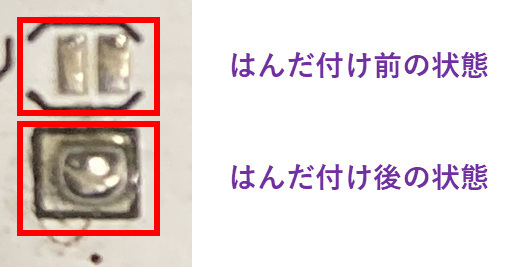
USBシールドを5V仕様にするため、画像のように3箇所はんだづけします。
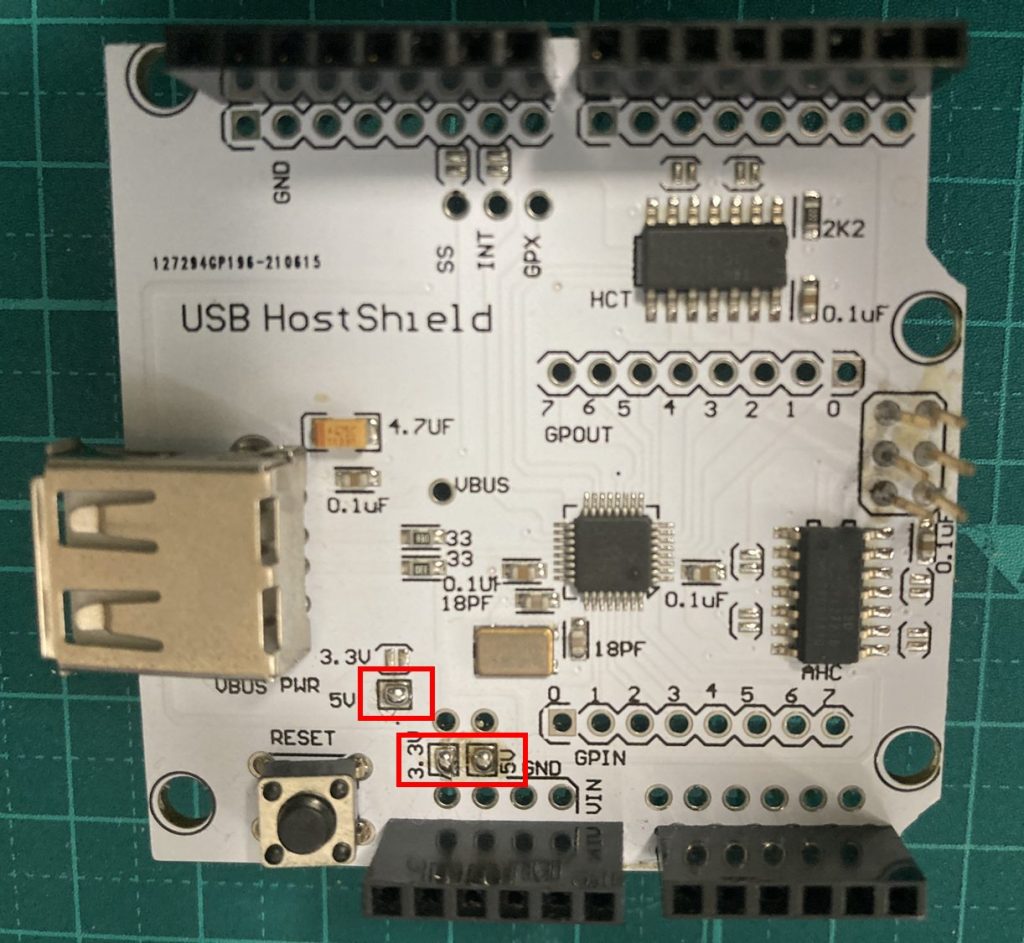
離れているはんだをくっつけるようにはんだ付けすることで、導通状態になります。
これをしないと動かないので注意してください。
クリップの取り付け
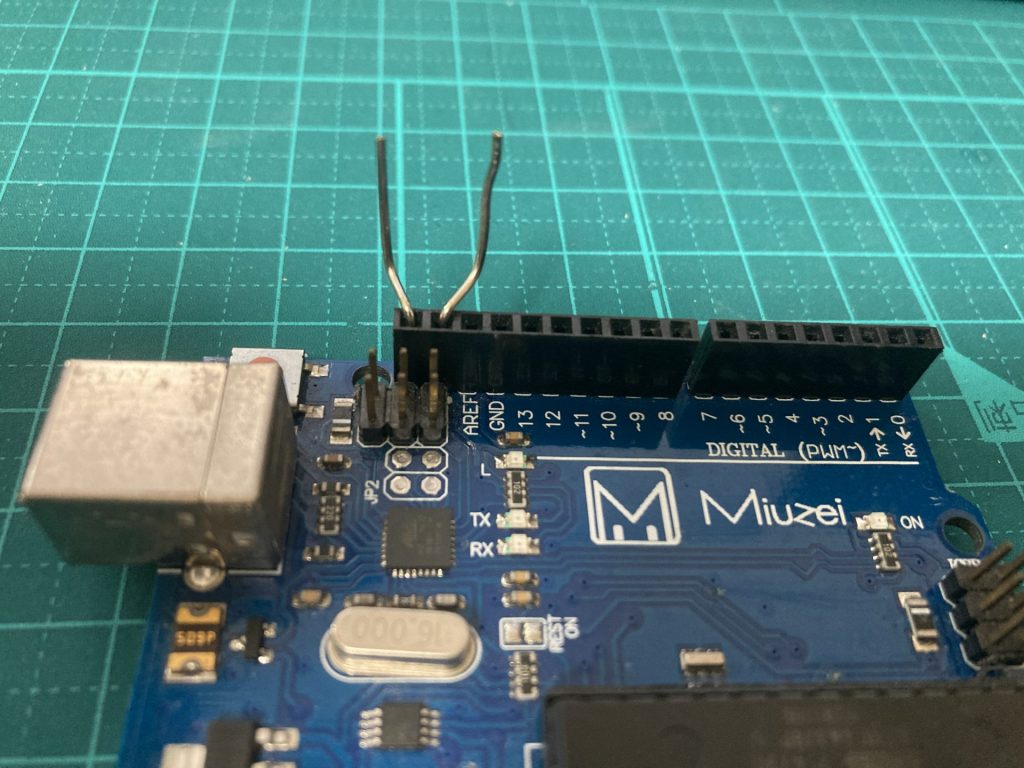
このUSBシールドを使うとサーボモーターを制御しているSCLピン、SDAピンが隠れてしまうので、
クリップでピンを引き出します。
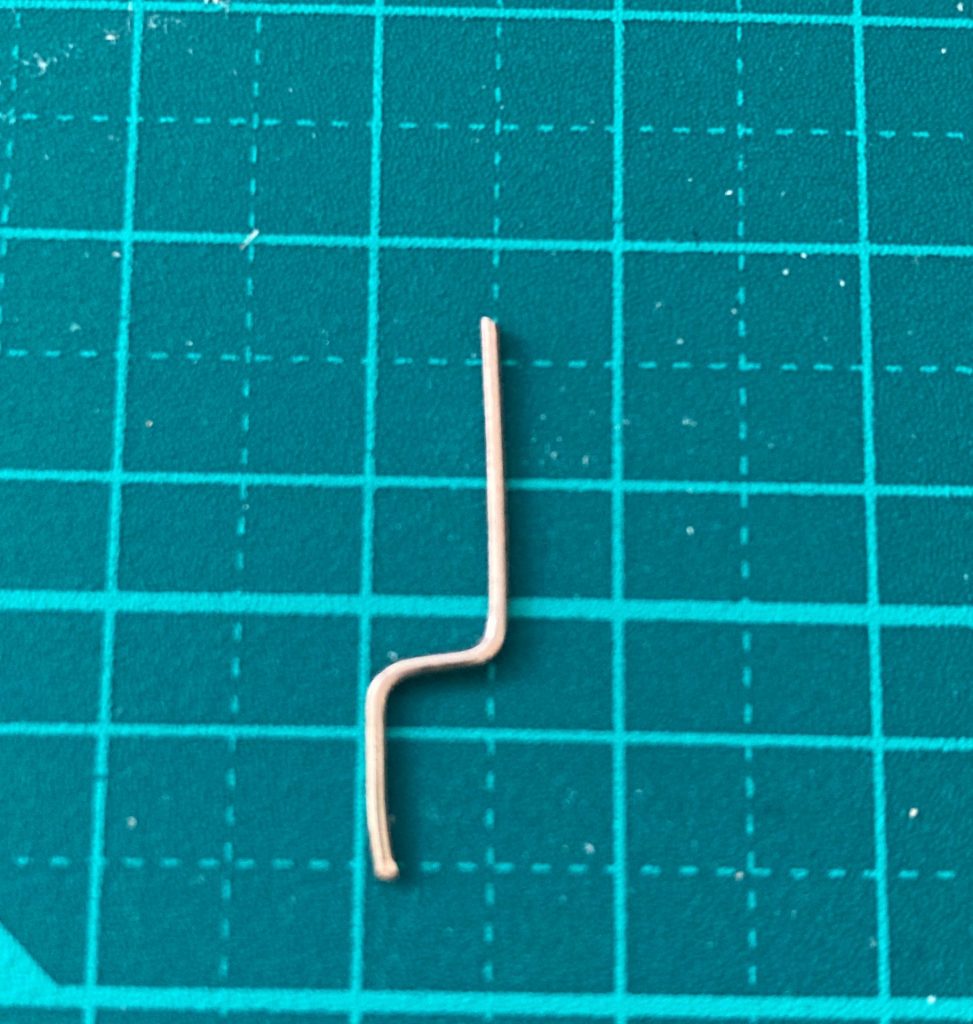
画像のようにクリップを加工し、2つ同じ形状のものを作ります。
取り付けるとこんな感じです。
USBシールドの取り付け
USBシールドを取り付けると画像のような出来上がりになります。
USBトングルも取り付ければ、完成です。
USBトングル(USB Bluetoothアダプタ)は以下を使用しています。


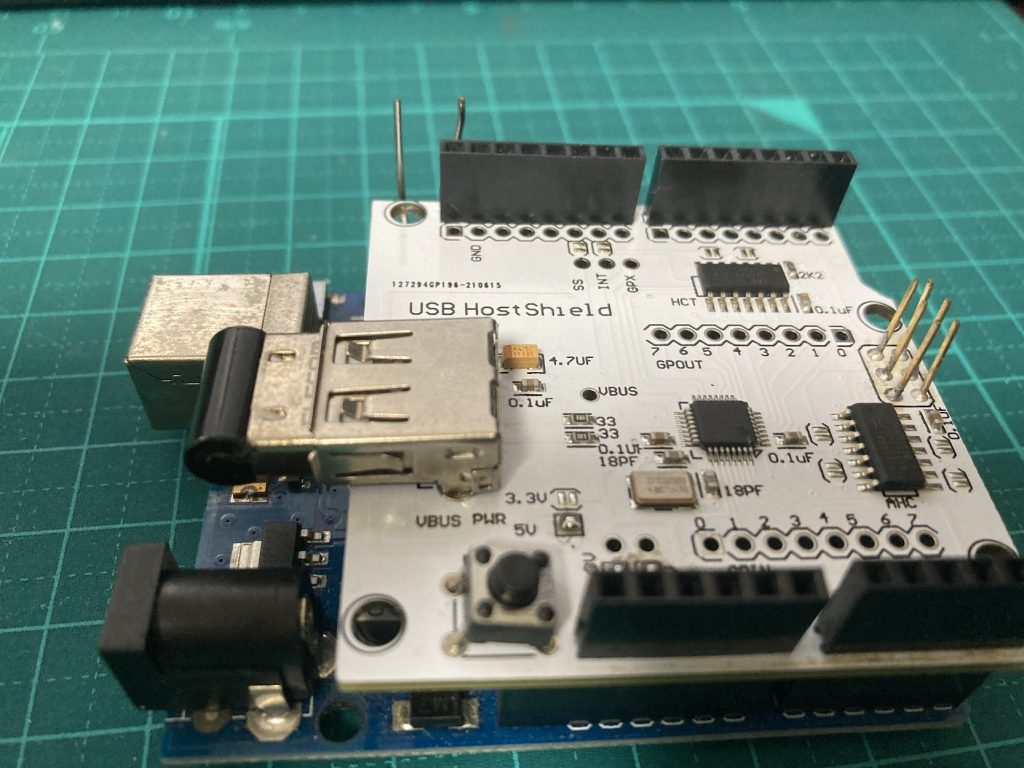
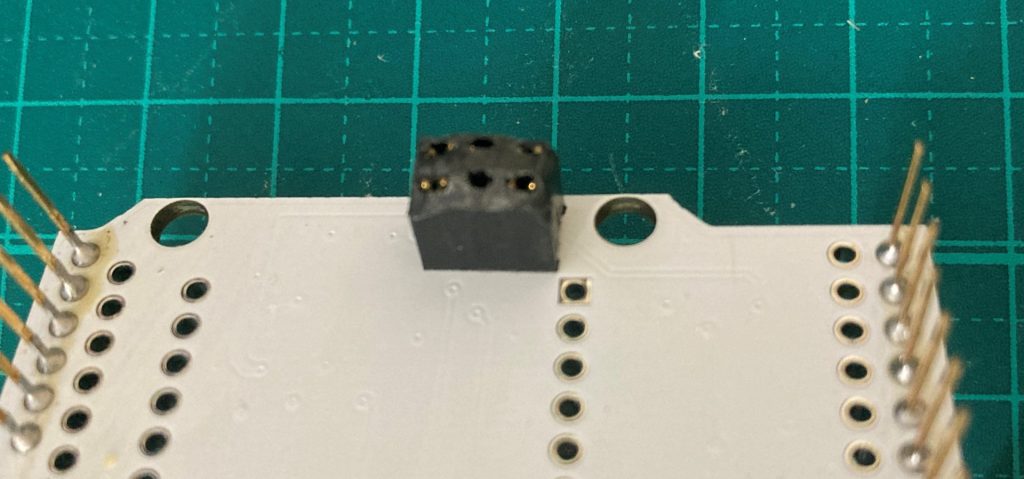
差し込み時の注意点として、後ろの差し込み穴がきちんとはまってくれないことがあります。
その時は、画像のようにニッパーでプラスチックの部分を少しカットすると綺麗にはまってくれます。
サーボモーター配線
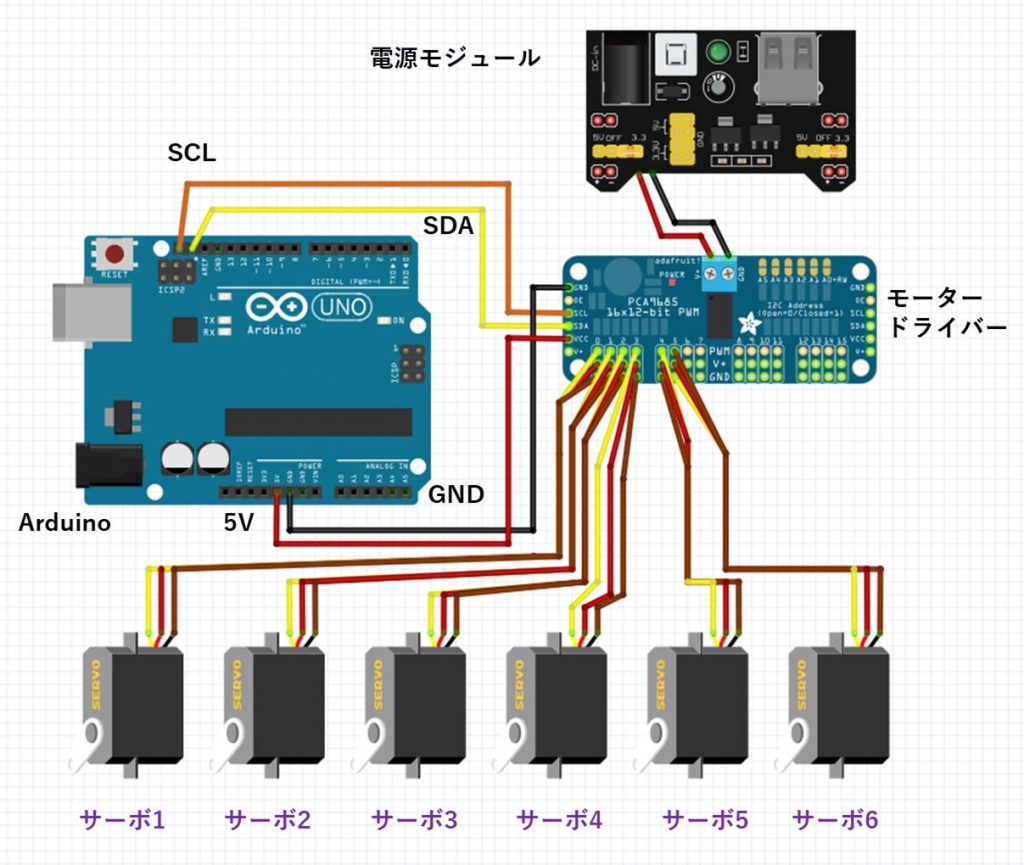
回路が完成したので、サーボモーターとモータードライバーを画像のように配線します。
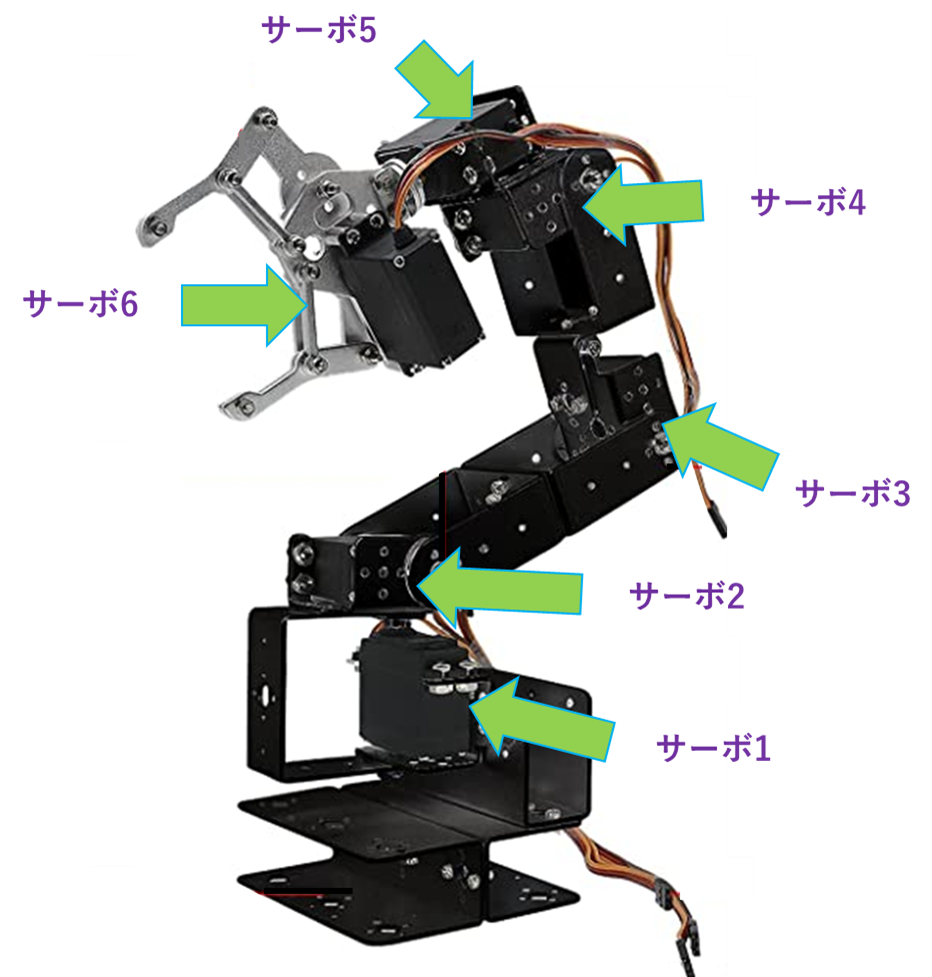
モータードライバーのピン番号は0から始まっているので、ピン番号0をサーボモーター1、ピン番号1をサーボーモーター2・・・のように接続してください。
ロボットアームの固定
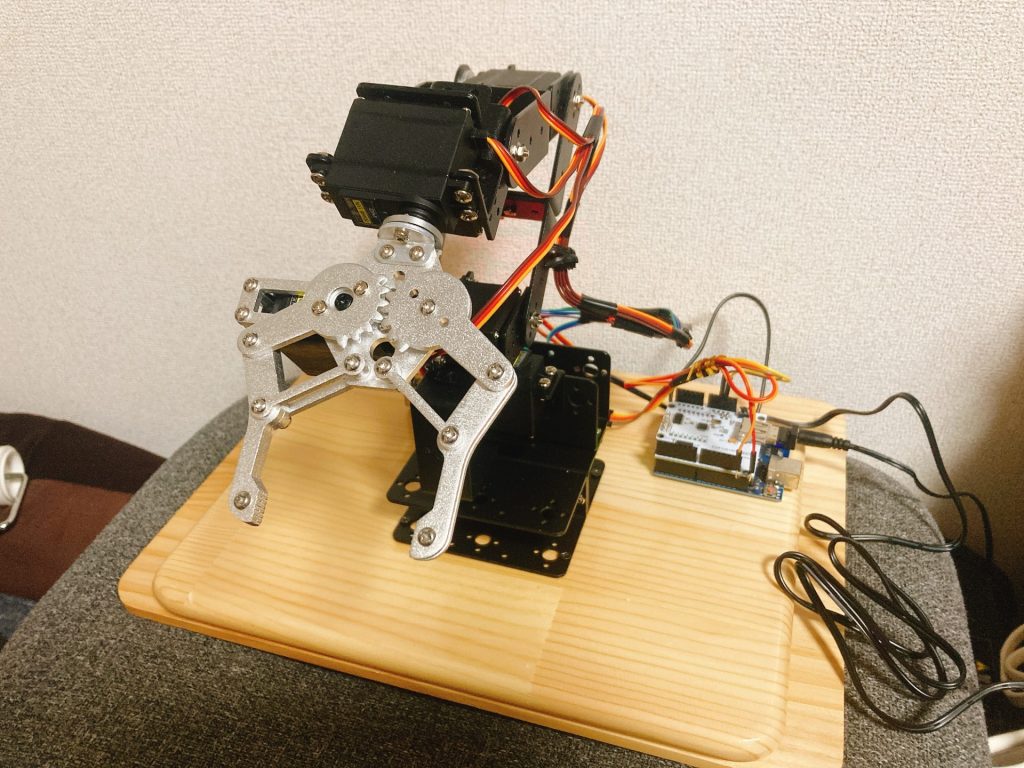
ロボットアームは、画像のように木板などに固定してください。
このロボットアームは、それなりにパワーがあるので、固定しないと自分の力で、吹っ飛んでいきます(笑)
これで、組み立ては終わりです。次回からは、プログラムについて解説していきます。
このシリーズの他の記事
シリーズ全体の概要はこちらの記事で紹介しています。
| この記事のシリーズ一覧 | |
| ◆◆◆ STEP1_基礎編:とにかく動かす ◆◆◆ | |
| その① | シリーズ概要 |
| その② | サーボモーターの位置決め |
| その③ | ロボットアームの組み立て |
| その④ | 回路の作成 |
| その⑤ | PS4コントローラー操作プログラム |
| ◆◆◆ STEP2_実用化編:安定して動かす ◆◆◆ | |
| その⑥ | サーボモーターのプルプル・ガタガタ対策 |
| その⑦ | 円筒座標系による直感操作プログラム |
| その⑧ | 円筒座標系・逆運動学 |
| ◆◆◆ STEP3_応用編:自在に動かす ◆◆◆ | |
| ChatGPTとローカルLLMでロボットアームを動かして見た! | |
| Shogi Pick Robot|AI画像認識ロボットアーム | |
| ◆◆◆ Extra_おまけ編:カスタムして遊ぶ ◆◆◆ | |
| おまけ① | ロボットアームにドラゴンの頭をつけてみた |
この記事は、その④です。
必要な部品一覧
| Amazonリンク | 購入にあたって解説 | |
| ① | ロボットアーム | 在庫切れの場合はこちら (思いのほか多くの方に購入していただいたようで 在庫切れの場合があるようです。) |
| ② | Arduino 本体 | ②’を購入の場合不要。 |
| ②’ | Arduino学習キット(②、⑦、⑨セット) | ②、⑦、⑨セット こちらをおすすめします。 |
| ③ | PS4 コントローラー 純正新品 | |
| ④ | Arduino USB shield | 在庫切れの場合はこちら |
| ⑤ | USB Bluetooth アダプタ | 技適マークあり(日本で使用OKです。) |
| ⑥ | モータードライバー | |
| ⑦ | Arduino 用ワイヤーゲージ | ②’を購入の場合不要。 |
| ⑦⁺ | サーボ延長ケーブル | +αであると配線がすっきりします。 |
| ⑧ | ACアダプター | |
| ⑨ | モータードライバー用電源モジュール | ②’を購入の場合不要。 |
| ⑩ | クリップ | 普通のクリップ1個あればOKです。 |
| ⑪ | 木板 | ホームセンターに売っているものでOKです。 30cm×20cm程度。 |
| ⑫ | タッピングねじ M3×10 | これもホームセンターに売っているものでOKです。 |
コメント